Conoce tu Oficina Principal (/admin)
Cuando entras a tu cuenta, llegas a tu Oficina de Control. Aquí no necesitas saber nada técnico: todo está organizado en un menú a la izquierda.
Mapa de tu Oficina Principal (/admin)
Cada globo numerado en la imagen te muestra exactamente dónde hacer clic según lo que quieras hacer hoy.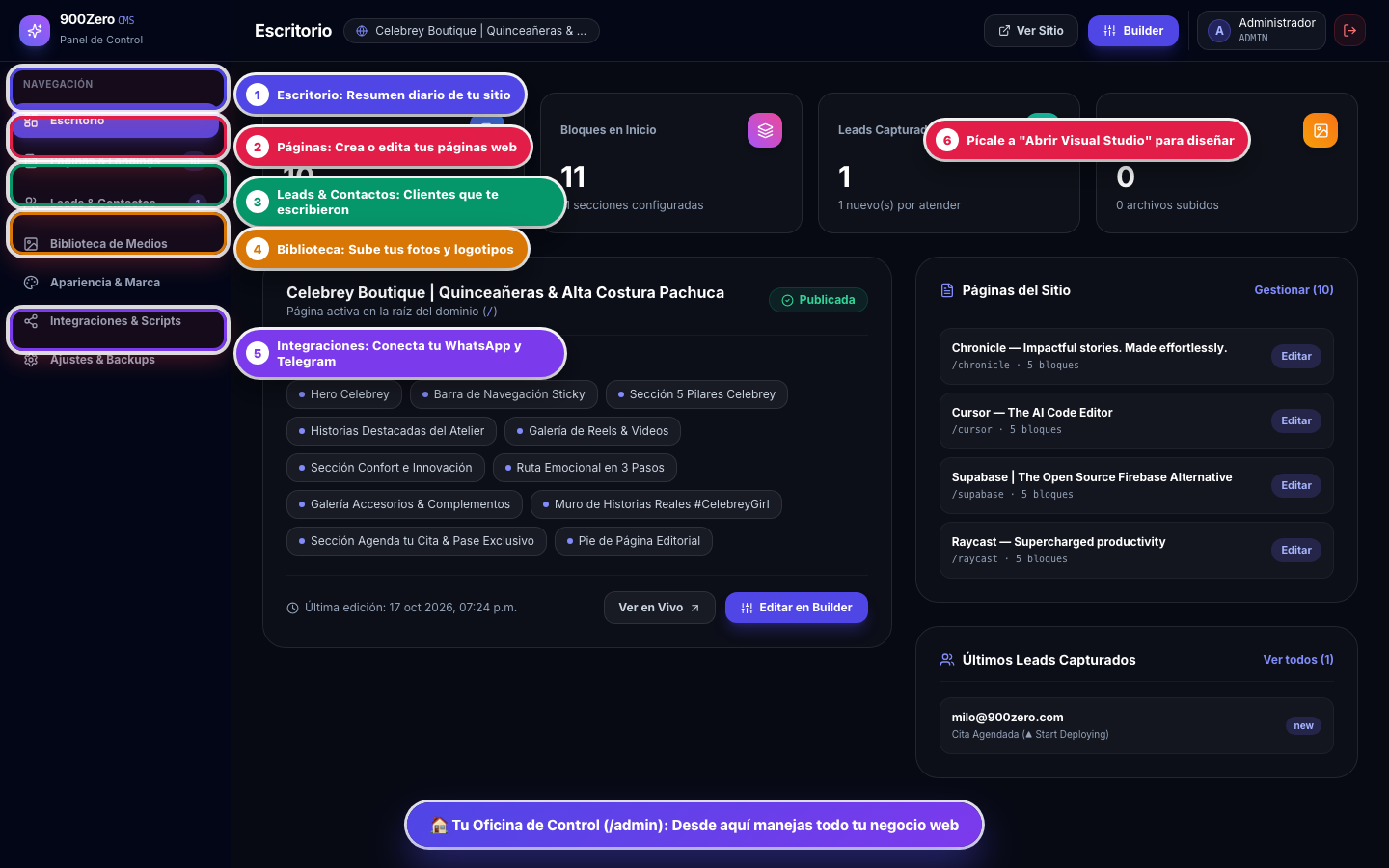
👆 Guía de números de la pantalla: ¿Dónde picarle y para qué sirve?
Escritorio (Tu resumen del día)
👉 Dónde picarle:Pícale a "Escritorio" arriba a la izquierda en el menú oscuro.
✨ Para qué sirve:Te muestra de un vistazo cuántas páginas tienes creadas, cuántas personas te han dejado sus datos hoy y accesos rápidos.
Páginas & Landings (Tus sitios web)
👉 Dónde picarle:Pícale al segundo botón del menú izquierdo: "Páginas & Landings".
✨ Para qué sirve:Aquí ves la lista de todas tus páginas web. Desde aquí puedes crear una página nueva o abrir el diseñador visual.
Leads & Contactos (Tus clientes interesados)
👉 Dónde picarle:Pícale al tercer botón del menú izquierdo: "Leads & Contactos".
✨ Para qué sirve:Es tu libreta de clientes. Cada vez que alguien llena un formulario o agenda una cita en tu página, sus datos aparecen aquí.
Biblioteca de Medios (Tus fotos y logos)
👉 Dónde picarle:Pícale a "Biblioteca de Medios" en el menú izquierdo.
✨ Para qué sirve:Aquí subes desde tu computadora o celular las fotos de tus productos, tu logotipo o imágenes de tu local para usarlas en tus páginas.
Integraciones & Scripts (Tu WhatsApp y Telegram)
👉 Dónde picarle:Pícale a "Integraciones & Scripts" en el menú izquierdo.
✨ Para qué sirve:Aquí escribes tu número de WhatsApp y activas las alertas para que tu celular te avise en cuanto un cliente pida informes.
Botón "Abrir Visual Studio"
👉 Dónde picarle:Pícale al botón morado arriba a la derecha o dentro de cualquier página.
✨ Para qué sirve:Te lleva directo a tu Mesa de Diseño (estilo Canva) para cambiar colores, textos, imágenes y botones.
Cómo Crear una Página Nueva o Elegir una Plantilla
Puedes tener todas las páginas que quieras: una principal para tu negocio, otra para una oferta especial, otra para agendar citas, etc.
Dónde picarle para crear o editar una página
En "Páginas & Landings" ves todas tus páginas como tarjetas. Cada tarjeta tiene su botón para editar o ver en vivo.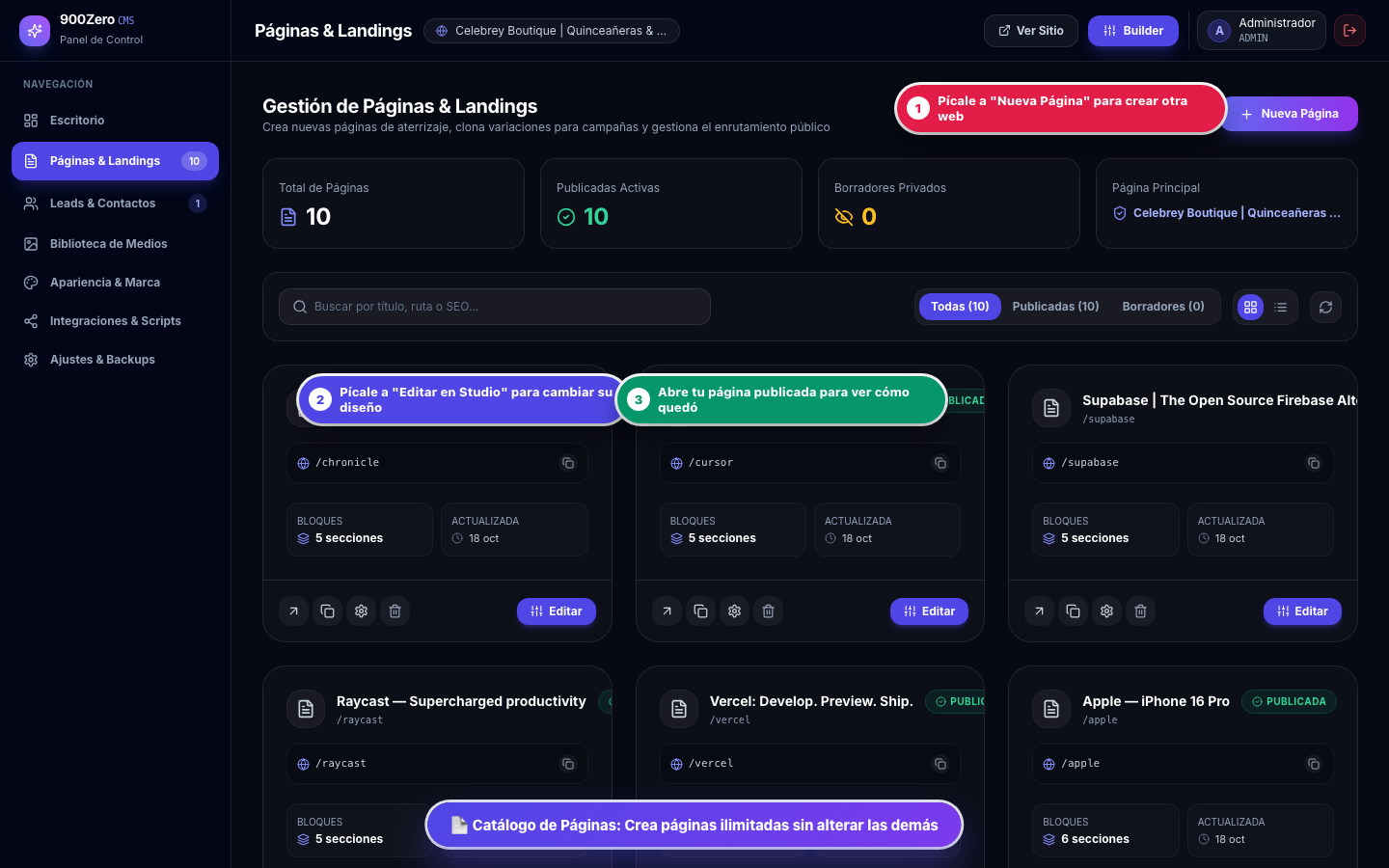
👆 Guía de números de la pantalla: ¿Dónde picarle y para qué sirve?
Botón "+ Nueva Página"
👉 Dónde picarle:Pícale al botón morado "+ Nueva Página" arriba a la derecha.
✨ Para qué sirve:Abre una ventanita donde solo escribes el nombre de tu página (ej. "Promoción de Verano") y su dirección corta (ej. "verano").
Botón "Editar en Studio"
👉 Dónde picarle:Dentro de la tarjeta de la página que quieras modificar, pícale a "Editar en Studio".
✨ Para qué sirve:Abre esa página en tu Mesa de Diseño para que puedas cambiarle títulos, fotos, precios y botones.
Icono de "Ver Página Pública"
👉 Dónde picarle:Pícale al enlace o icono de flechita junto al nombre de tu página (ej. /linear, /stripe, /vercel).
✨ Para qué sirve:Abre tu página en una pestaña nueva exactamente como la ven tus clientes reales en internet.
Tu Mesa de Diseño: ¿Qué hace cada botón de la pantalla?
Cuando abres el editor (/admin/builder), verás una pantalla muy parecida a Canva. Está dividida en 5 zonas pensadas para que todo sea visual.
Las 5 Zonas de tu Mesa de Diseño
De izquierda a derecha: 1. Tus herramientas, 2. Las piezas para agregar, 3. Tu página en vivo, 4. Barra superior y 5. Ajustes de estilo.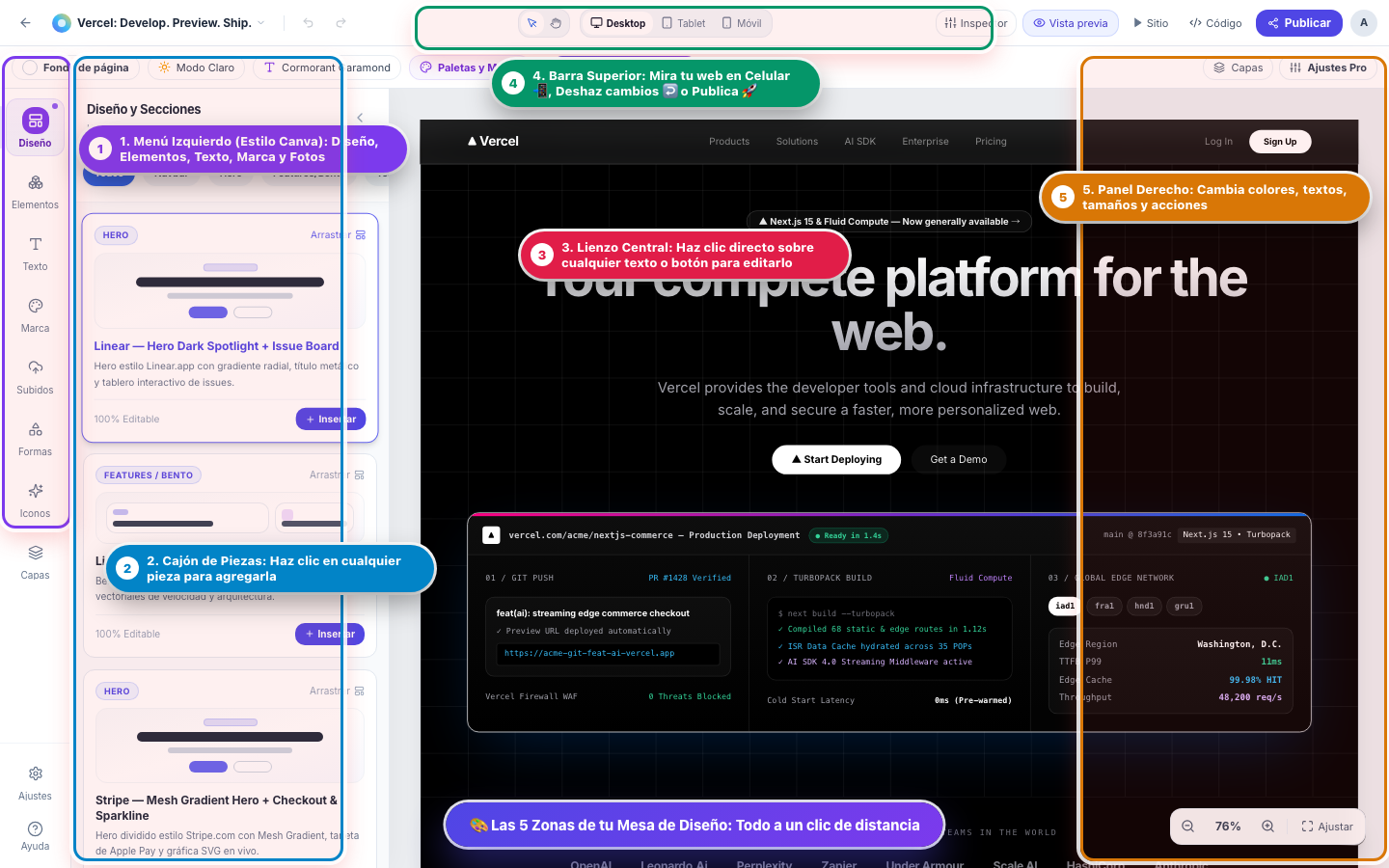
Detalle de tu Barra de Herramientas Izquierda
Cada icono de la barra izquierda abre un cajón distinto con piezas listas para usar.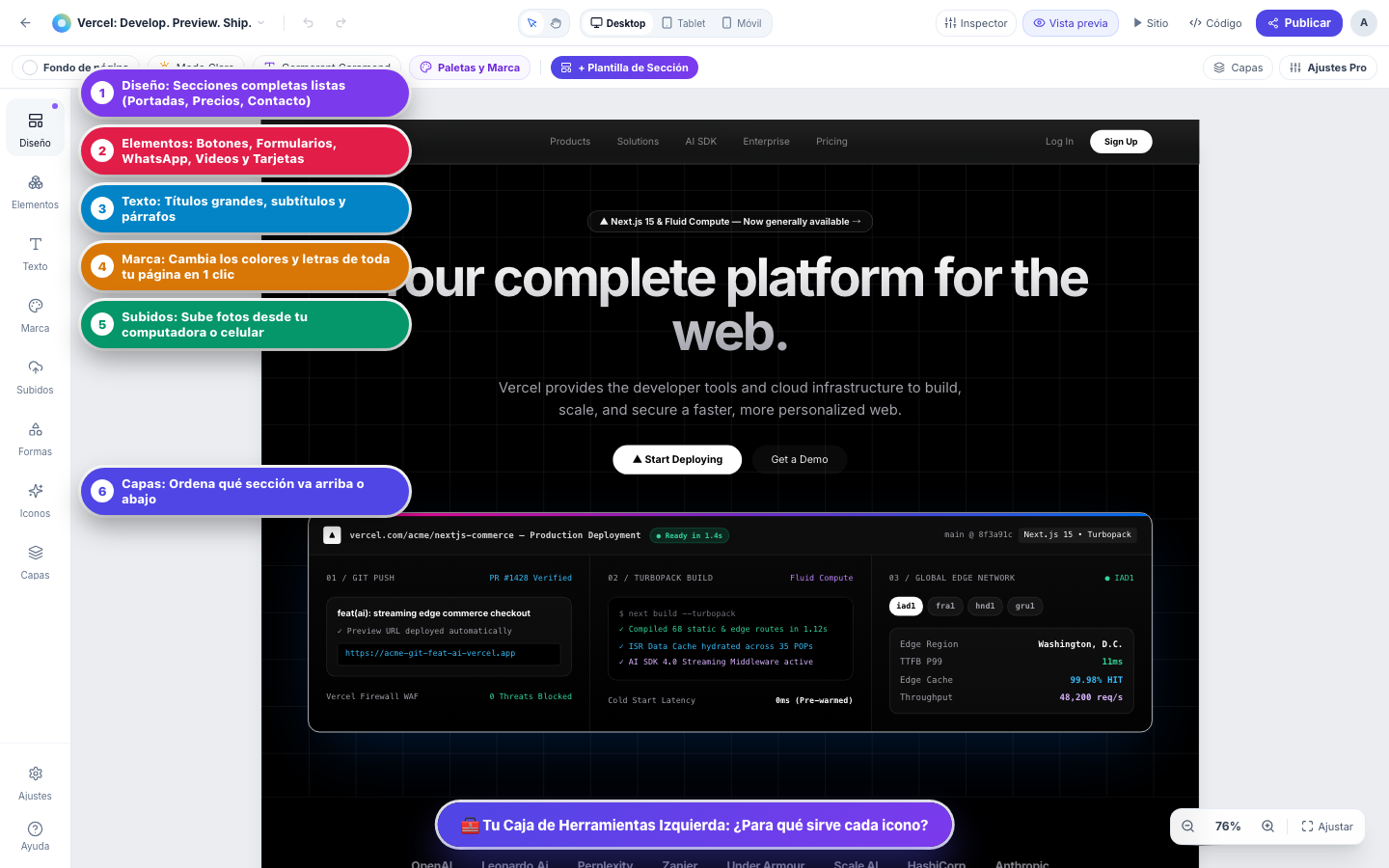
👆 Guía de números de la pantalla: ¿Dónde picarle y para qué sirve?
Barra Izquierda (8 Botones estilo Canva)
👉 Dónde picarle:Columna blanca del extremo izquierdo con iconos.
✨ Para qué sirve:Te permite elegir qué quieres agregar: Diseño (secciones completas), Elementos (botones/formularios), Texto, Marca (colores), Subidos (tus fotos), Formas, Iconos o Capas.
Cajón de Piezas Listas para Usar
👉 Dónde picarle:Panel que se abre al lado de la barra izquierda.
✨ Para qué sirve:Muestra las tarjetas o secciones disponibles. Solo tienes que hacer clic sobre la que te guste y se agregará automáticamente a tu página.
Lienzo Central (Tu Página en Vivo)
👉 Dónde picarle:El área grande del centro donde ves tu página web.
✨ Para qué sirve:Aquí puedes hacer clic directamente sobre cualquier título, texto, foto o botón para seleccionarlo y modificarlo.
Barra Superior (Celular, Deshacer y Publicar)
👉 Dónde picarle:Barra blanca en la parte más alta de la pantalla.
✨ Para qué sirve:Te permite ver cómo queda tu web en Computadora 🖥️, Tablet 📱 o Celular 📲, deshacer si te equivocaste (↩️) y guardar con el botón morado "Publicar".
Panel Derecho (Personalización de lo que tocaste)
👉 Dónde picarle:Columna derecha que cambia según lo que hayas tocado en el centro.
✨ Para qué sirve:Aquí escribes el texto nuevo, cambias colores de fondo, eliges el tamaño de letra o decides qué hace un botón.
Cómo Cambiar Textos, Fotos, Colores y Tamaños
Para cambiar cualquier cosa en tu página solo sigue la regla de los 3 pasos: 1) Toca en el centro lo que quieres cambiar, 2) Modifícalo en el panel derecho, 3) Pícale a Publicar.
Cómo usar el Panel Derecho al seleccionar un elemento
Cuando haces clic en cualquier parte de tu página, a la derecha aparecen 3 pestañas muy claras: Contenido, Estilo y Disposición.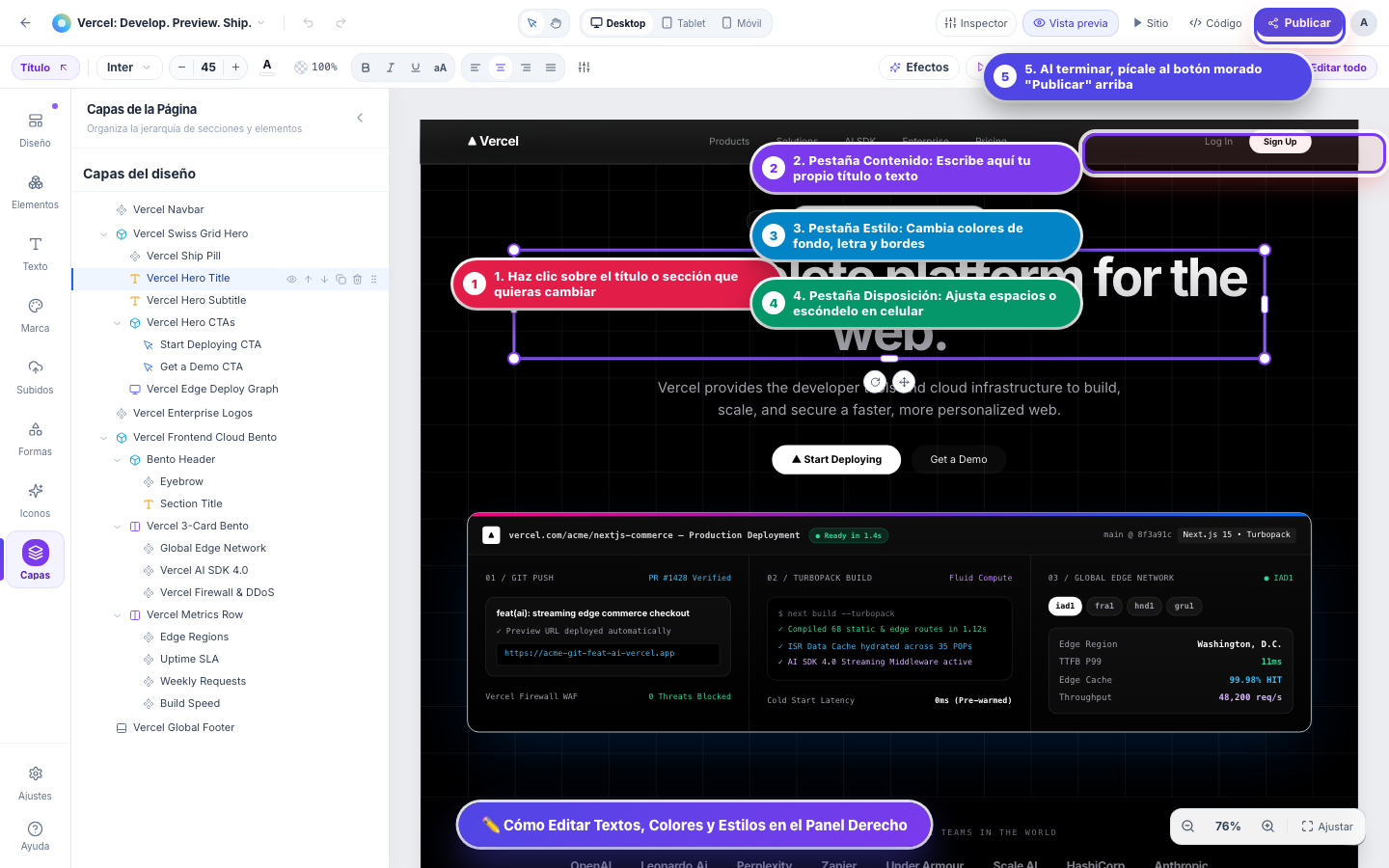
👆 Guía de números de la pantalla: ¿Dónde picarle y para qué sirve?
Primero: Haz clic sobre lo que quieras editar
👉 Dónde picarle:Pícale directamente al título, imagen, tarjeta o sección en el centro de la pantalla.
✨ Para qué sirve:Verás un borde azul alrededor del elemento indicando que ya está seleccionado y listo para recibir tus cambios.
Pestaña "Contenido" (Qué dice)
👉 Dónde picarle:En el panel derecho, asegúrate de estar en la primera pestaña llamada "Contenido".
✨ Para qué sirve:Aquí aparecen cuadros de texto simples para cambiar el Título, el Subtítulo, la Descripción, la Foto o el Precio.
Pestaña "Estilo" (Cómo se ve)
👉 Dónde picarle:Pícale a la pestaña de en medio llamada "Estilo" en el panel derecho.
✨ Para qué sirve:Aquí cambias el color de fondo, el color y tamaño de la letra, qué tan redondeadas quieres las esquinas y si quieres sombra o efecto cristal.
Pestaña "Disposición" (Espacio y Celular)
👉 Dónde picarle:Pícale a la tercera pestaña llamada "Disposición" en el panel derecho.
✨ Para qué sirve:Te permite dar más aire (espacio arriba o abajo) o decidir si quieres ocultar ese elemento cuando alguien entre desde un celular.
Botón Morado "Publicar"
👉 Dónde picarle:Arriba a la derecha, pícale al botón morado "Publicar".
✨ Para qué sirve:Guarda todos tus cambios y los pone en vivo inmediatamente para que tus clientes ya vean la versión nueva.
Cómo Configurar tus Botones: ¿Qué pasa cuando un cliente les pica?
En tu página los botones no están de adorno. Tú decides qué quieres que pase cuando un cliente haga clic en un botón: abrir tu WhatsApp, agendar una cita, descargar tu catálogo en PDF, llamar a tu teléfono y mucho más.
Dónde agregar botones y configurar su acción
Desde "Elementos" agregas botones, formularios o WhatsApp, y en el panel derecho eliges qué acción ejecuta el botón.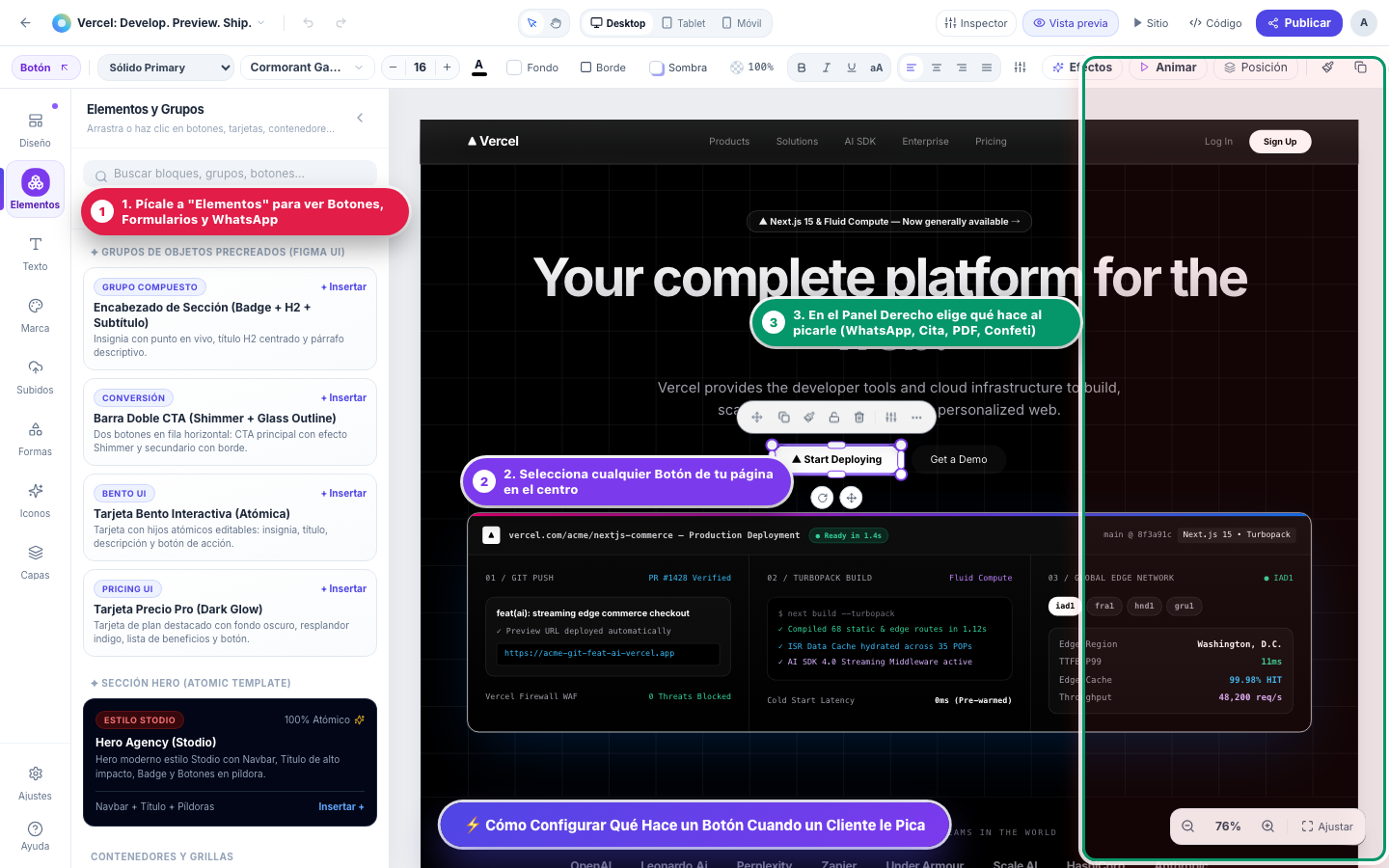
👆 Guía de números de la pantalla: ¿Dónde picarle y para qué sirve?
Abre el cajón "Elementos"
👉 Dónde picarle:Pícale al segundo icono ("Elementos") en la barra izquierda.
✨ Para qué sirve:Te muestra piezas individuales como Botones de Acción, Formularios de Contacto, Burbuja de WhatsApp, Tarjetas y Videos.
Agrega o selecciona tu Botón
👉 Dónde picarle:Haz clic en "Botón" para agregar uno nuevo, o toca cualquier botón que ya esté en tu página.
✨ Para qué sirve:Abre en el panel derecho todas las opciones para cambiar lo que dice el botón y lo que hace al tocarlo.
Elige la "Acción del Botón"
👉 Dónde picarle:En el panel derecho (pestaña Contenido), busca el selector de "Acción".
✨ Para qué sirve:Te deja elegir entre 12 acciones automáticas (abajo te explicamos cada una en detalle para que sepas cuál usar).
Formularios de Citas, Cotizaciones y Burbuja de WhatsApp
Convierte a los visitantes de tu página en clientes reales con ventanas de agenda de citas, formularios de presupuesto y un asistente flotante de WhatsApp.
Ventana Emergente de Agenda de Citas y Contacto
Cuando un visitante toca tu botón principal, aparece esta ventana limpia donde elige fecha, hora y deja sus datos.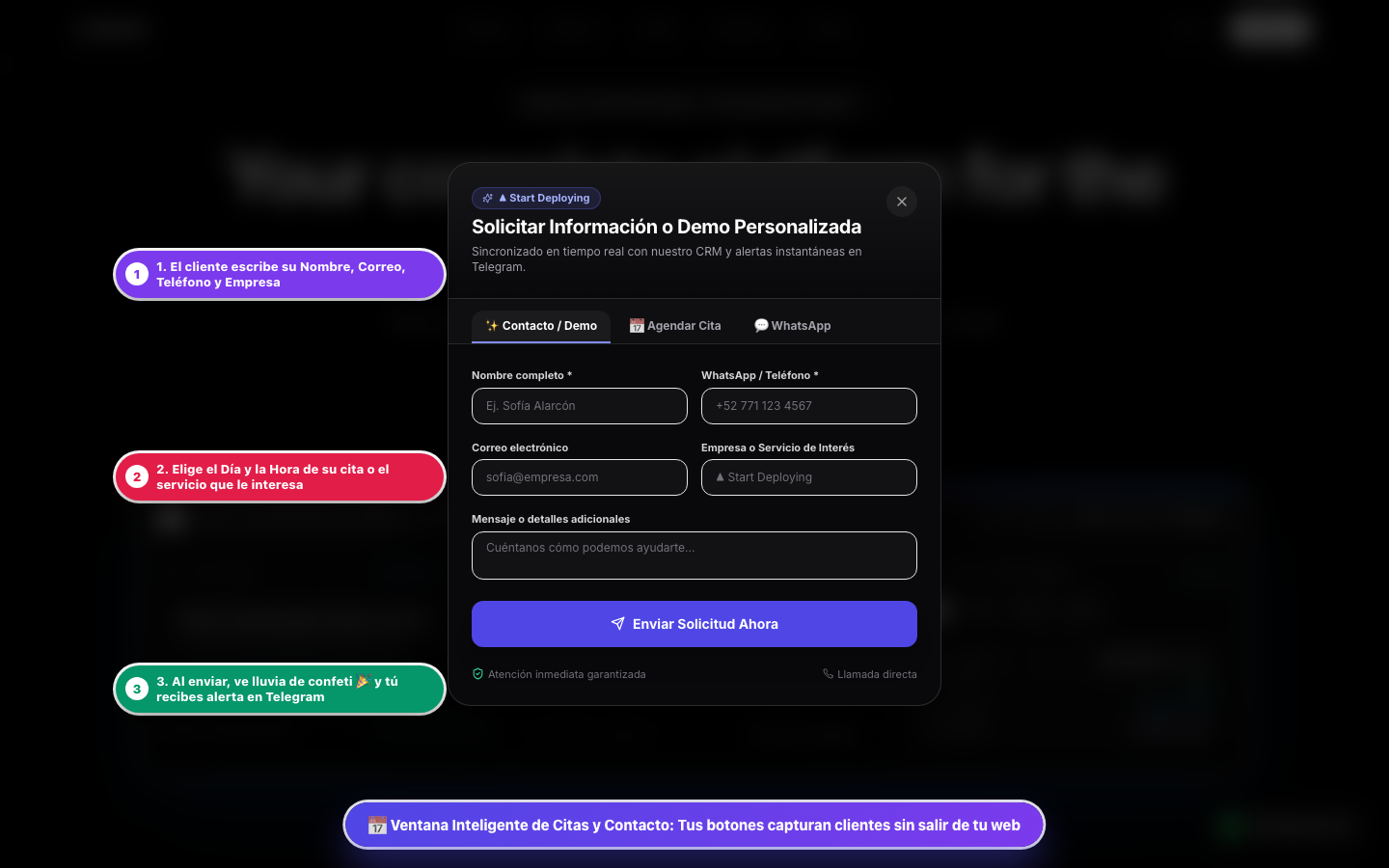
Asistente Flotante de WhatsApp (Esquina inferior derecha)
Tus visitantes ven una burbuja verde siempre disponible con botones de respuesta rápida que los llevan directo a tu WhatsApp.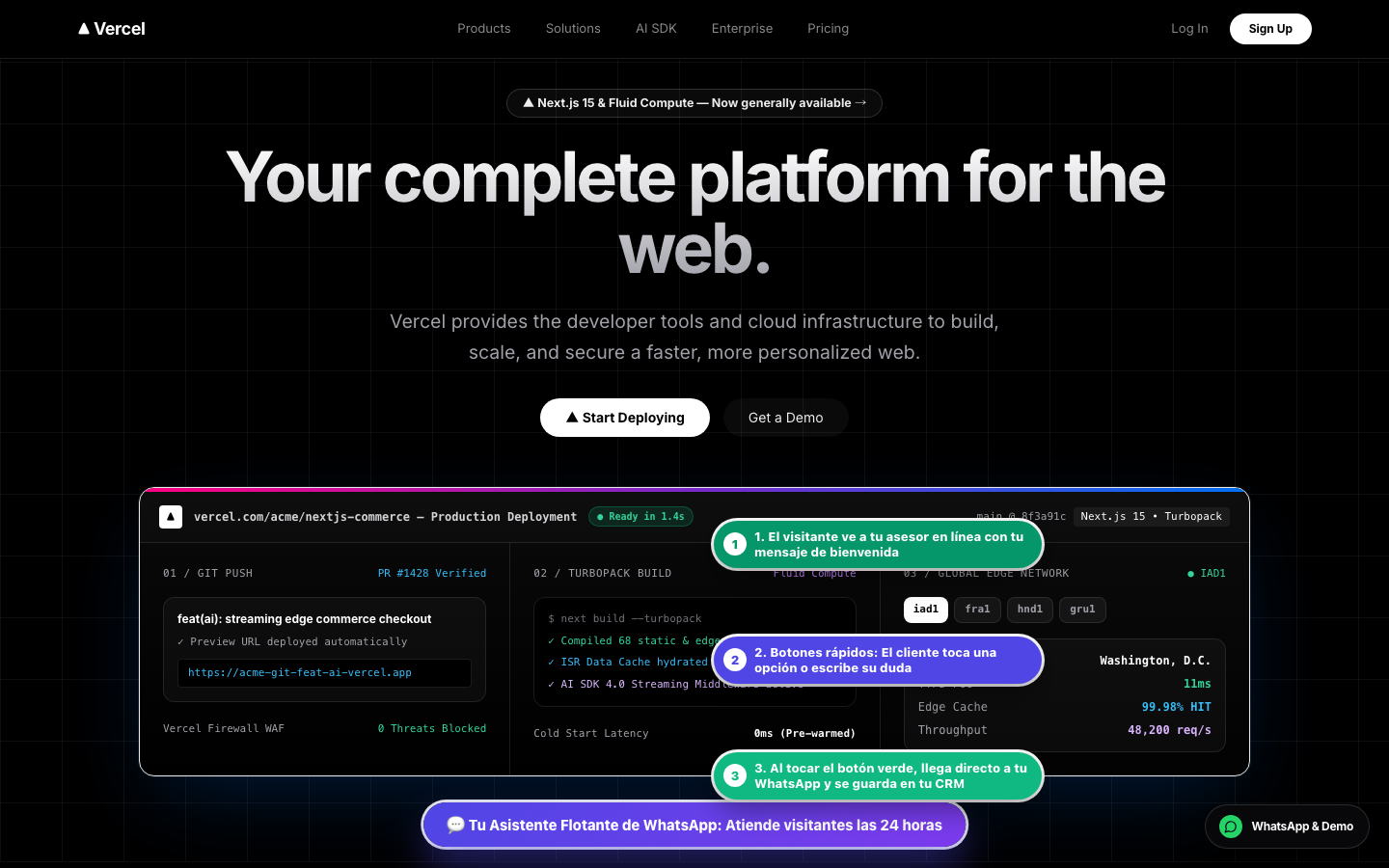
👆 Guía de números de la pantalla: ¿Dónde picarle y para qué sirve?
Datos claros de tu cliente
👉 Dónde picarle:El visitante llena su Nombre, Correo, Teléfono y Empresa.
✨ Para qué sirve:Guarda toda su información automáticamente en tu bandeja de clientes para que nunca pierdas un contacto.
Selector de Día, Hora o Servicio
👉 Dónde picarle:En modo "Agenda de Citas" muestra calendario y hora; en modo "Cotización" muestra servicios y presupuesto.
✨ Para qué sirve:Te ahorra decenas de mensajes preguntando "¿qué día puedes?" o "¿qué servicio buscas?", porque el cliente ya te lo envía elegido.
Confirmación con Confeti + Alerta a tu Celular
👉 Dónde picarle:El cliente presiona el botón de Confirmar / Enviar.
✨ Para qué sirve:Tu página celebra con una lluvia de confeti 🎉, le confirma su solicitud y a ti te llega un aviso inmediato a tu Telegram.
Cómo Atender a tus Clientes y Recibir Avisos en tu Celular
No tienes que estar revisando tu computadora todo el día. Tu sistema te avisa en tu celular por Telegram y te permite responderle al cliente por WhatsApp con un solo clic.
Tu Bandeja de Clientes y Citas (Leads & Contactos)
Cada tarjeta es una persona real interesada en tu negocio. Ves qué pidió, para qué día quiere su cita y un botón verde para hablarle por WhatsApp.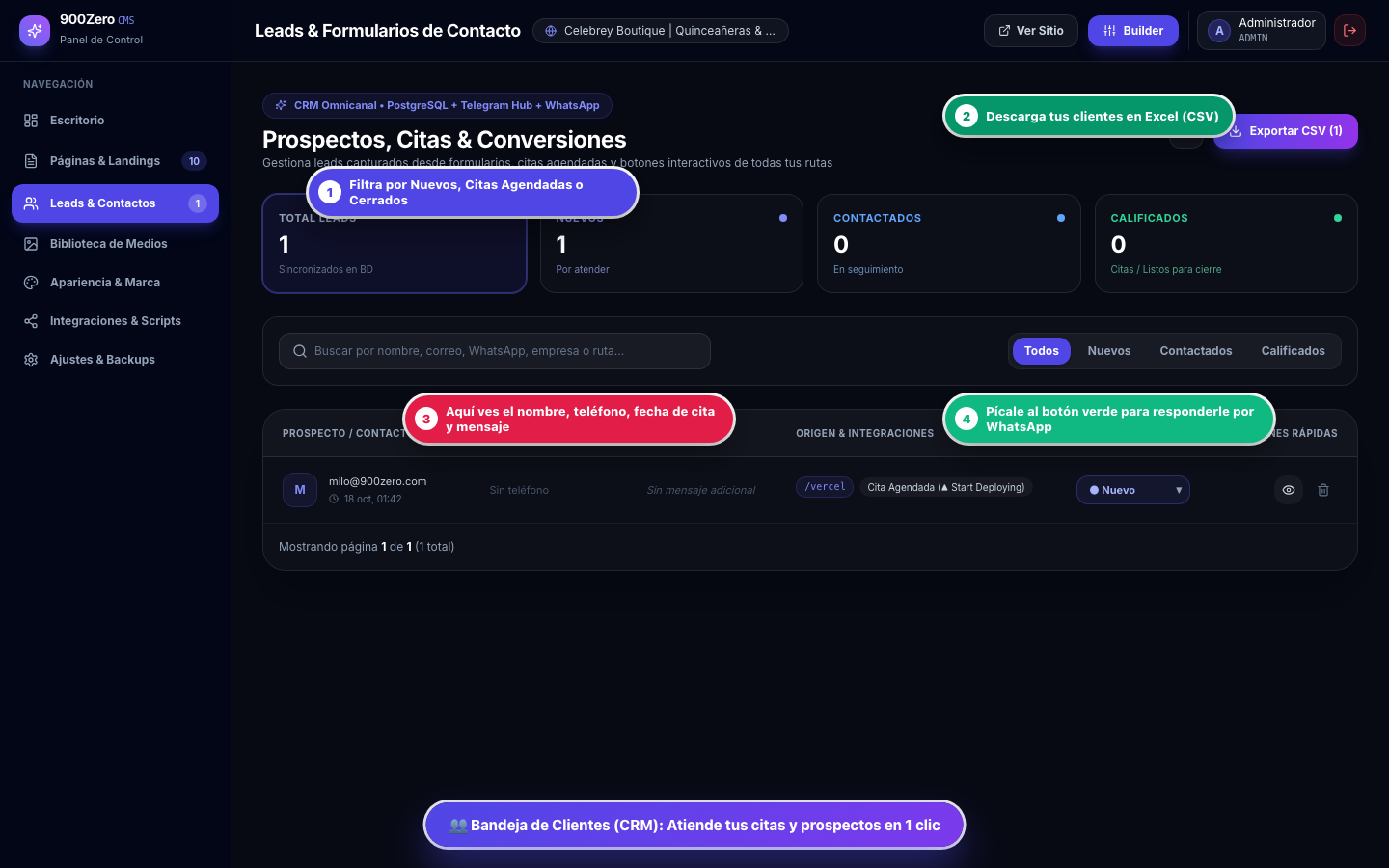
Panel de Conexiones con tu Celular (Integraciones)
Aquí configuras tu número de WhatsApp y pruebas con un clic que las alertas lleguen a tu Telegram.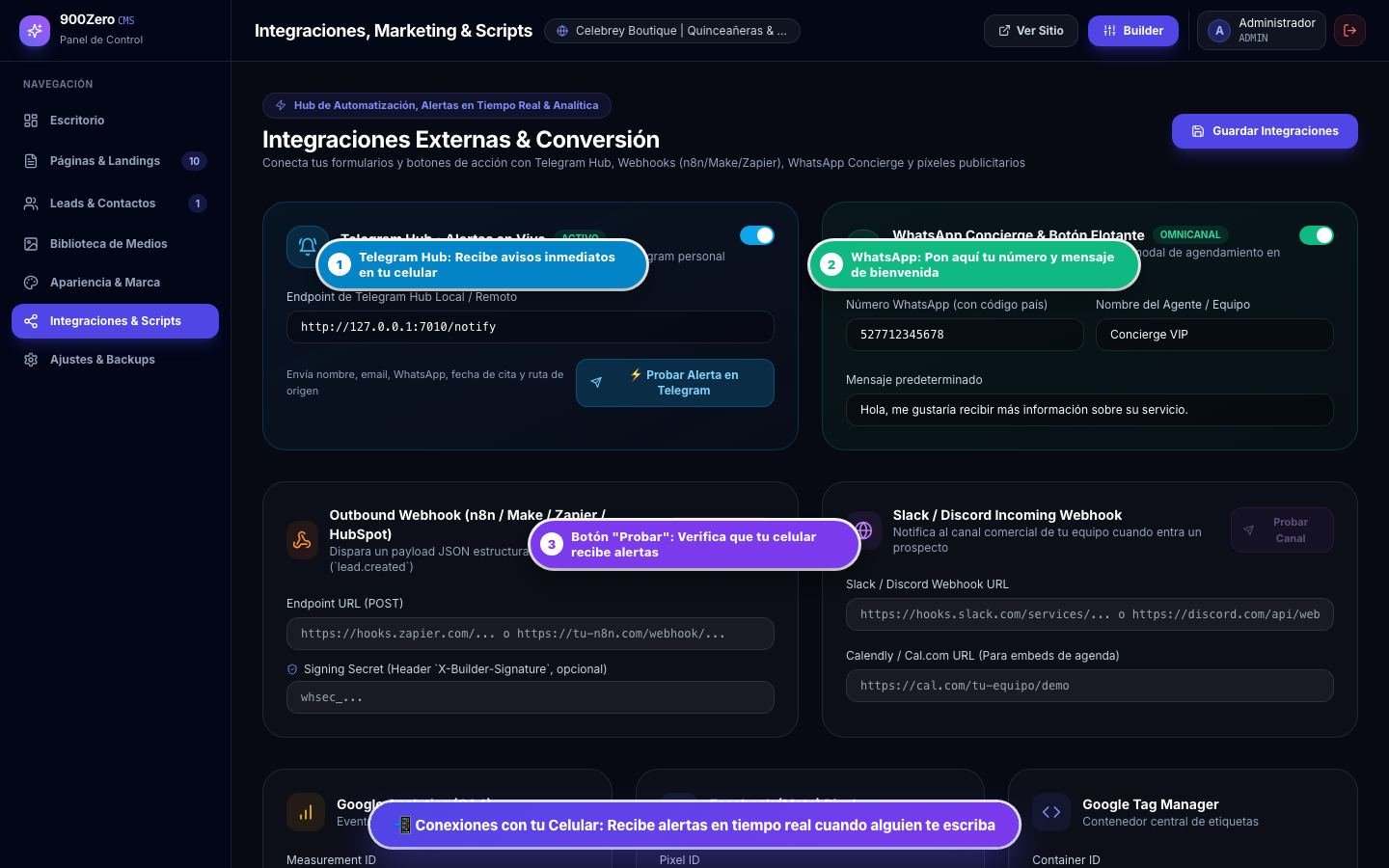
👆 Guía de números de la pantalla: ¿Dónde picarle y para qué sirve?
Filtros rápidos por estado
👉 Dónde picarle:Arriba en "Leads & Contactos", pícale a Nuevos, Contactados, Cita Agendada o Cerrados.
✨ Para qué sirve:Te ayuda a ver rápidamente a quién te falta contestarle hoy y quiénes ya tienen cita confirmada.
Botón "Exportar CSV (Excel)"
👉 Dónde picarle:Pícale al botón "Exportar CSV" arriba a la derecha.
✨ Para qué sirve:Descarga un archivo con todos tus clientes (nombres, teléfonos, correos, fechas) listo para abrir en Excel.
Ficha completa del cliente
👉 Dónde picarle:Revisa los datos en cada fila o tarjeta de cliente.
✨ Para qué sirve:Te indica de qué página vino (ej. /vercel o /principal), qué día y hora eligió para su cita, y si ya fue notificado a tu Telegram.
Botón Verde "Responder por WhatsApp"
👉 Dónde picarle:Pícale al botón verde de WhatsApp a la derecha de cualquier cliente.
✨ Para qué sirve:Abre tu WhatsApp con el número de ese cliente y un mensaje cálido ya escrito con su nombre para que solo presiones Enviar.
Cómo Descargar, Compartir e Importar Plantillas Completas (.900z y .json)
¿Te gustó cómo quedó una página o quieres usar un archivo de plantilla que te compartieron? Con el formato .900z guardas e importas todo el diseño junto con sus imágenes y colores en un solo archivo.
Cómo Descargar tu Página o Sección como Paquete .900z
Arriba en tu Mesa de Diseño pícale a "Plantillas .900z" para abrir el centro de paquetes con recursos.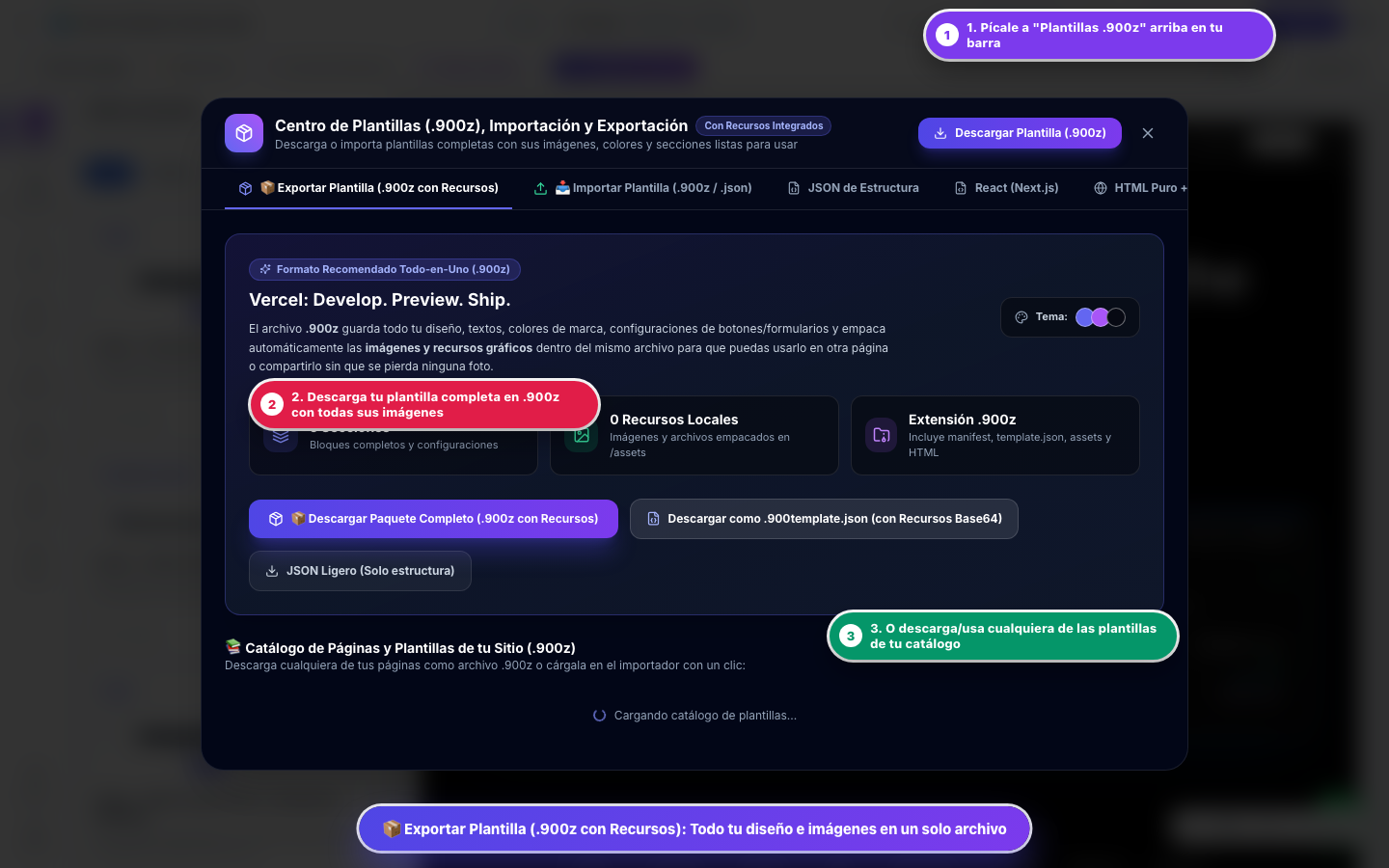
Cómo Importar un Archivo .900z o .json con Vista Previa
Al soltar tu archivo .900z verás qué secciones e imágenes trae antes de elegir si reemplazas tu página, las agregas al final o creas una página nueva.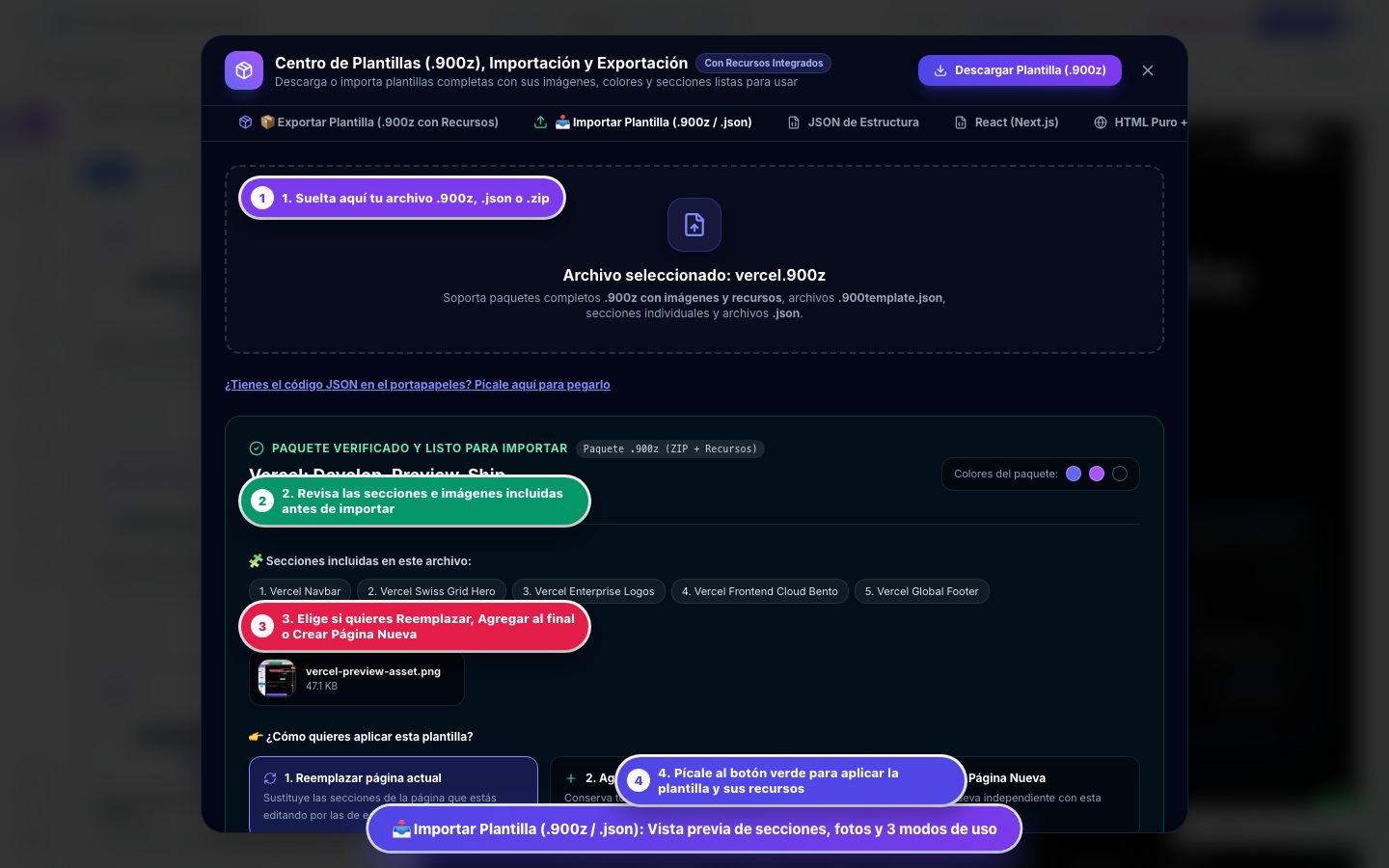
Importar y Descargar .900z desde tu Catálogo de Páginas (/admin)
También puedes descargar o subir archivos .900z directamente desde tu menú "Páginas & Landings".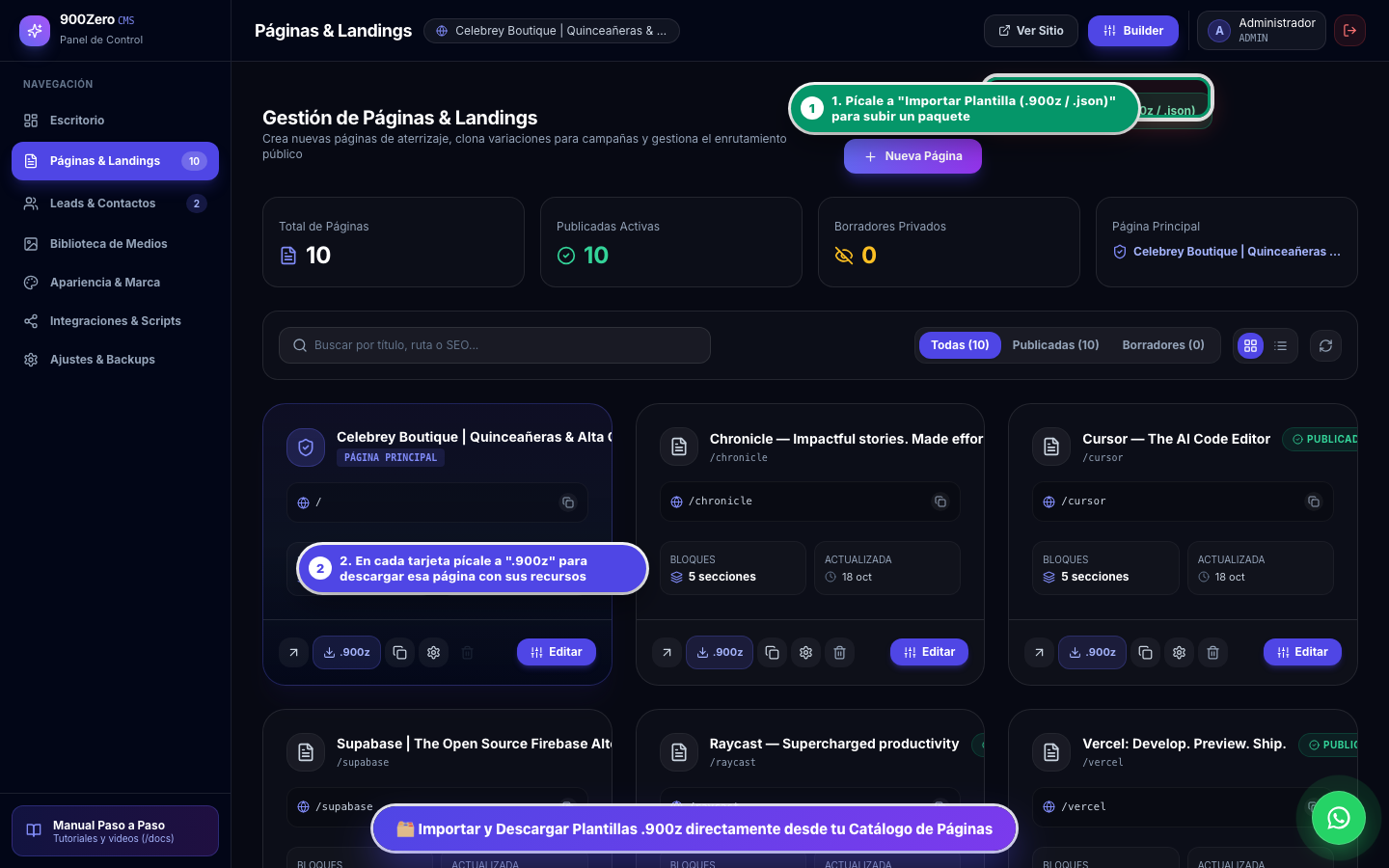
👆 Guía de números de la pantalla: ¿Dónde picarle y para qué sirve?
Botón "Plantillas .900z" en la Barra Superior
👉 Dónde picarle:Arriba a la derecha en tu Mesa de Diseño (junto al botón Publicar).
✨ Para qué sirve:Abre la ventana donde puedes descargar tu página completa en formato .900z o importar un archivo desde tu computadora.
Descargar Paquete Completo (.900z con Recursos)
👉 Dónde picarle:Pícale al botón morado "📦 Descargar Paquete Completo (.900z con Recursos)".
✨ Para qué sirve:Guarda en tu computadora un archivo .900z que lleva dentro todas tus secciones, tus colores y todas las fotos locales de esa página.
Vista Previa Inteligente al Importar
👉 Dónde picarle:Ve a la pestaña "📥 Importar Plantilla (.900z / .json)" y suelta tu archivo.
✨ Para qué sirve:Te muestra el nombre de la plantilla, cuántas secciones trae y las miniaturas de las imágenes que se restaurarán automáticamente en tu Biblioteca de Medios.
3 Modos para Aplicar tu Plantilla
👉 Dónde picarle:Elige entre "1. Reemplazar página actual", "2. Agregar al final" o "3. Crear como Página Nueva".
✨ Para qué sirve:Te da control total: puedes combinar secciones de varias plantillas en una misma página o crear páginas nuevas independientes.
🧰 ¿Para qué sirve cada uno de los 8 botones de la Barra Izquierda?
Cuando estás diseñando tu página, del lado izquierdo tienes 8 botones. Aquí tienes qué hace cada uno explicado de forma sencilla:
1. Diseño (Plantillas y Secciones)
📍 Primer botón arriba a la izquierda en tu Mesa de Diseño.
Úsalo cuando quieras agregar una sección completa ya diseñada (como una Portada principal, una Tabla de Precios, Testimonios de clientes o Preguntas Frecuentes) o cargar el diseño completo de marcas famosas.
2. Elementos (Piezas Interactivas)
📍 Segundo botón de la barra izquierda.
Úsalo para agregar piezas individuales: un Botón con acción, un Formulario de contacto o citas, tu Burbuja de WhatsApp, una Galería, un Video o Tarjetas.
3. Texto (Títulos y Párrafos)
📍 Tercer botón de la barra izquierda.
Úsalo para insertar encabezados grandes, subtítulos llamativos o bloques de texto adicionales en cualquier parte de tu página.
4. Marca (Colores y Letras Globales)
📍 Cuarto botón de la barra izquierda.
¡El favorito para ahorrar tiempo! Con un solo clic cambia la paleta de colores y el estilo de letra de toda tu página para que combine con el logotipo de tu negocio.
5. Subidos (Tus Fotos e Imágenes)
📍 Quinto botón de la barra izquierda.
Sube fotos desde tu celular o computadora (fotos de tu equipo, tus platillos, tu consultorio o tus productos) para colocarlas en tu página.
6. Formas (Decoradores y Divisores)
📍 Sexto botón de la barra izquierda.
Agrega líneas divisoras elegantes, figuras decorativas o fondos suaves para separar secciones.
7. Iconos (Cientos de Símbolos)
📍 Séptimo botón de la barra izquierda.
Encuentra iconos de estrellas, escudos de seguridad, relojes, carritos de compra o flechas para ilustrar los beneficios de tu servicio.
8. Capas (Orden de tu Página)
📍 Octavo botón de la barra izquierda.
Muestra una lista ordenada de arriba hacia abajo con todas las secciones de tu página. Desde aquí puedes arrastrar una sección para subirla, bajarla, duplicarla o borrarla.
⚡ ¿Qué hace cada Acción de un Botón y cuál elegir para tu negocio?
Cuando tocas cualquier botón de tu página y miras el Panel Derecho, puedes elegir qué sucede cuando un visitante le pica. Aquí te explicamos para qué sirve cada opción:
Abrir WhatsApp con Mensaje Listo
Cuando tu cliente toca el botón, se abre su WhatsApp dirigido a tu número con un mensaje ya escrito (ej. "Hola, vi su página y quiero pedir informes").
Agendar Cita o Demo (Ventana Emergente)
Abre una ventana elegante sin salir de tu página donde el cliente elige Día en el calendario, Hora preferida y deja su nombre y teléfono.
Abrir Formulario de Contacto o Cotización
Muestra al instante un formulario limpio para que el visitante elija qué servicio necesita, su presupuesto estimado y te deje sus datos.
Bajar Suavemente a otra Sección
Cuando el cliente hace clic en el botón de arriba (ej. "Ver Precios"), la página se desliza suavemente hasta tu tabla de precios o galería.
Llamar por Teléfono en 1 Clic
Si el cliente está viendo tu página desde su celular, al tocar el botón se marca automáticamente el número de tu negocio.
Descargar Catálogo, Menú o PDF
Descarga automáticamente en el celular o computadora del cliente tu menú en PDF, folleto informativo o lista de precios.
Ver Video en Pantalla Grande
Abre un reproductor de cine oscuro con tu video promocional de YouTube, Vimeo o archivo MP4 sin distraer al visitante.
Copiar Cupón de Descuento o Datos
Copia automáticamente un código promocional (ej. BIENVENIDO20), tu dirección o tu CLABE bancaria y muestra un aviso de "¡Copiado!".
Celebrar con Lluvia de Confeti
Lanza una animación festiva de confeti de colores en toda la pantalla cuando el visitante toca el botón.
Enviar un Correo Electrónico
Abre la aplicación de correo del visitante con tu dirección y el asunto ya listos para enviarte un mensaje.
Ir a otra Página o Red Social
Lleva al visitante a otra página dentro de tu sitio (ej. /precios) o a tu Instagram, Facebook, TikTok o Google Maps.
¿Listo para diseñar o personalizar tu página?
Recuerda que puedes dejar abierta esta guía en una pestaña mientras editas tu sitio en otra pestaña. ¡No puedes romper nada y siempre tienes el botón Deshacer!